Qu’est-ce qu’un code QR Discord ?
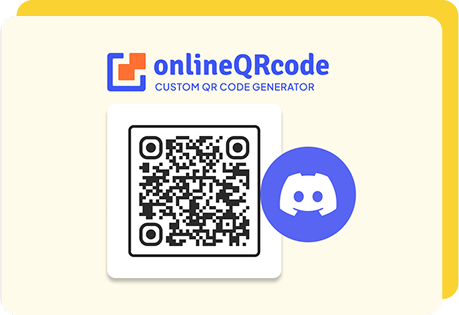
Un code QR pour Discord permet aux utilisateurs d’accéder instantanément à une page de connexion ou à un serveur Discord, sans avoir à taper une URL ou à saisir un identifiant et un mot de passe. Un scan suffit.
Avec un code QR, il est beaucoup plus facile de se connecter à votre compte si vous avez installé l’application Discord sur votre smartphone.
Il peut également vous servir à renforcer votre visibilité en partageant un lien d’invitation. Les utilisateurs peuvent scanner votre code pour rejoindre votre serveur ou votre canal en toute simplicité.
Comment utiliser un code QR pour la connexion sur
Un code QR est particulièrement utile pour accéder rapidement à la plateforme depuis de nouveaux appareils ou se connecter lors d’événements.
Suivez ces étapes pour vous connecter au navigateur Discord avec un code QR :
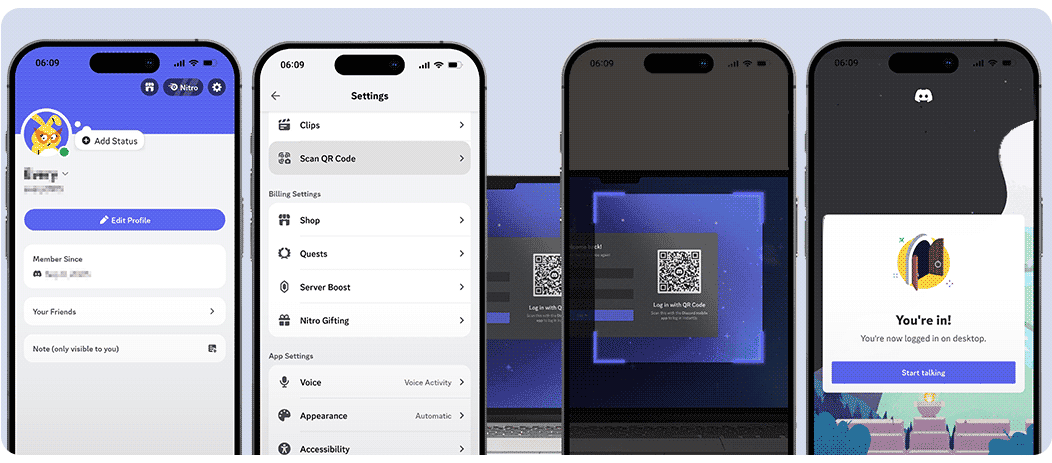
- Téléchargez et ouvrez l’application Discord.
- Appuyez sur la roue dentée pour accéder aux paramètres.
- Faites défiler vers le bas et cliquez sur « Scanner le code QR ».
- Scannez le code en utilisant l’appareil photo de votre téléphone.
- Confirmez la connexion sur votre appareil mobile.
Vous êtes désormais connecté(e) sur votre compte sur l’application de bureau ou la version navigateur.
Comment créer un code QR Discord avec OnlineQRCode ?
Notre générateur en ligne OnlineQRCode vous permet de créer un code QR pour promouvoir votre serveur, partager votre chaîne de streaming, faire grandir votre communauté ou rediriger les utilisateurs vers une page de connexion sur Discord.
Il vous suffit de suivre les quelques étapes ci-dessous. Rien de plus simple.
Créer mon code QR-
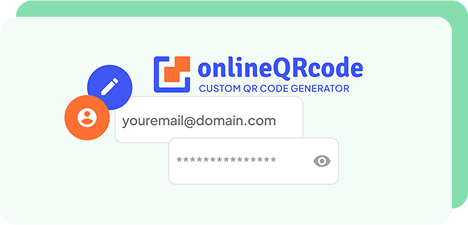
1. Connectez-vous à Discord et ouvrez le générateur
Connectez-vous à votre compte Discord depuis l’application ou votre navigateur. Une fois connecté(e), accédez à notre générateur de code QR.
-
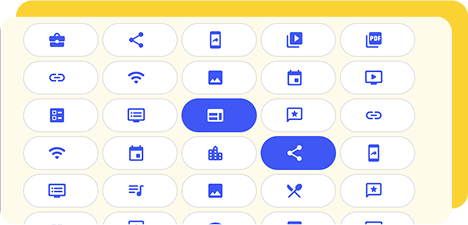
2. Choisissez le type de code QR à générer
Sélectionnez « URL » ou « Réseaux sociaux » comme contenu pour votre code QR. Ces types de codes sont les plus adaptés pour partager un lien Discord.
-
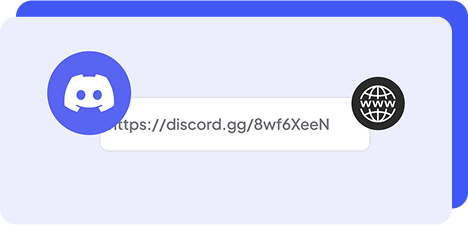
3. Ajoutez votre lien Discord
Copiez et collez votre lien de connexion ou d’invitation Discord dans le champ correspondant.
-
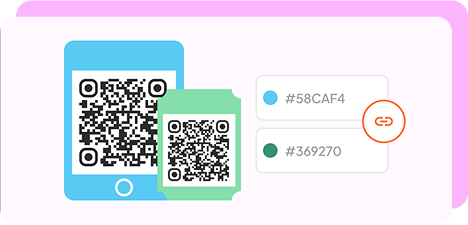
4. Personnalisez votre code QR
Rendez votre code QR reconnaissable en choisissant les couleurs, le logo, le cadre et les bords. La personnalisation permet de vous démarquer.
-
5. Téléchargez et partagez votre code
Téléchargez votre code QR, vérifiez qu’il fonctionne et placez-le sur vos supports marketing (site internet, affiches, promotions, cartes de visite, etc.).
Créez votre QR Code Discord dès maintenant avec OnlineQRcode : rapide, sécurisé et entièrement personnalisable.
Créer mon code QR
Bonnes pratiques pour créer un code QR de connexion Discord
Pour vous assurer que votre code QR est réellement efficace, gardez ces quelques conseils à l’esprit :
- Utilisez un code dynamique si vous prévoyez de mettre à jour votre lien d’invitation ou si vous souhaitez suivre les scans.
- Testez votre code QR sur plusieurs appareils pour vous assurer qu’il fonctionne correctement avant de le partager.
- Personnalisez le style pour l’adapter à votre marque et obtenir un rendu professionnel.
- Suivez les performances depuis votre tableau de bord pour obtenir des données détaillées et ajuster votre campagne si nécessaire.
N’oubliez pas non plus de privilégier une taille facile à scanner (au moins 2 x 2 cm sur un support imprimé) et de placer votre code QR dans un endroit visible.
Quels sont les avantages d’utiliser un code QR Discord ?
Un code QR est une solution rapide et sécurisée qui permet d’accéder aux espaces sur Discord. Voici quelques-uns de ses avantages principaux :
- Accès simplifié : scanner un code QR est plus rapide que de taper un lien d’invitation ou de rechercher un serveur manuellement. Les utilisateurs pourront rejoindre vos événements ou vos streams facilement.
- Invitations sécurisées : un code QR de connexion expire après deux minutes et doit être approuvé sur mobile. Les invitations au serveur peuvent également avoir une date d’expiration ou une limite d’utilisation.
- Contrôle et flexibilité : un code dynamique peut être mis à jour si la destination change, ce qui est utile si vous changez de serveur ou souhaitez partager des événements spéciaux.
- Meilleure expérience communautaire : en utilisant un code QR, vous simplifiez l’inscription à Discord pour une expérience plus accueillante. Les utilisateurs peuvent rejoindre votre serveur en un simple scan.
Exemples d’utilisations des codes QR Discord pour faire grandir votre communauté
Les codes QR donnent un accès direct à votre communauté Discord, ce qui vous aide à gagner en visibilité et à renforcer l’engagement. Voici quelques exemples d’utilisations pratiques.
Événements en personne
Si vous organisez une formation ou une conférence, utilisez un code QR Discord pour rediriger les participants vers votre serveur sans difficulté. Placez votre code sur des affiches à l’entrée de l’événement ou à la fin de votre présentation PowerPoint.
Si vous utilisez vos supports imprimés pour un événement spécifique, un code QR statique fera généralement l’affaire. Toutefois, vous aurez besoin d’un code dynamique si vous prévoyez de les réutiliser pour plusieurs événements.
Avec un code QR dynamique, vous profitez d’une plus grande flexibilité, car il vous permet d’actualiser le lien d’invitation sans devoir réimprimer vos supports.
Audience en ligne
Un code QR permet aussi à votre audience en ligne de rejoindre votre communauté facilement. Ajoutez-le au bas de votre site internet ou partagez-le sur vos réseaux sociaux avec un message clair (« Scannez pour rejoindre Discord », par exemple).
Les codes statiques sont suffisants pour les contenus à court terme comme les stories Instagram. Pour les contenus permanents, comme les vidéos YouTube, les codes dynamiques sont un meilleur choix, car ils vous permettent de modifier le lien d’invitation si nécessaire.
Faites grandir votre communauté plus rapidement. Créez votre code QR Discord personnalisé en quelques secondes !
Créer mon code QR
Questions fréquentes sur les codes QR Discord
Comment scanner un code QR avec l’application Discord ?
Toggle faqs
Voici les étapes à suivre :
- Ouvrez l’application Discord sur votre smartphone.
- Appuyez sur votre photo de profil (en bas à droite).
- Sélectionnez « Scanner un code QR » dans le menu.
- Autorisez l’accès à l’appareil photo si c’est la première utilisation.
- Pointez votre appareil photo vers le code QR.
- Attendez que l’application reconnaisse le code et confirme la connexion.
- Vérifiez la notification pour valider la connexion à votre compte Discord.
Comment rejoindre un Discord avec un code QR ?
Toggle faqs
Ouvrez l’application Discord et suivez les étapes ci-dessus pour scanner le code QR contenant le lien d’invitation.
Une fenêtre s’ouvrira automatiquement dans Discord, affichant le nom du serveur et l’option « Rejoindre le serveur ». Cliquez dessus pour confirmer. Si le serveur est privé, vous devrez attendre l’approbation d’un administrateur.
Comment se connecter à Discord sur Google ?
Toggle faqs
Ouvrez votre navigateur (comme Google Chrome) et rendez-vous sur le site officiel de Discord :
- Cliquez sur « Connexion » en haut à droite de la page d’accueil.
- Entrez votre adresse e-mail et votre mot de passe Discord.
- Si vous préférez, vous pouvez choisir l’option « Continuer avec Google ».
Une fois connecté(e), vous accéderez à votre espace personnel, où vous pourrez rejoindre vos serveurs et discuter avec vos communautés.
Peut-on créer un code QR pour inviter à plusieurs serveurs Discord ?
Toggle faqs
Non. Votre code QR renvoie vers une seule destination, comme un serveur spécifique. Si vous souhaitez rediriger plusieurs utilisateurs vers différents serveurs, vous devrez créer différents codes QR avec leur propre lien d’invitation.
Comment remplacer un vieux lien d’invitation par un nouveau sans changer de code QR ?
Toggle faqs
Vous devez sélectionner un code QR dynamique lors de la création. De cette manière, vous pourrez modifier l’URL de destination (le lien d’invitation Discord) aussi souvent que vous le souhaitez. Votre code QR restera le même.
Pourquoi mon code QR Discord ne fonctionne-t-il pas ?
Toggle faqs
Un code QR Discord peut devenir inactif si le lien d’invitation a expiré ou si le code n’est pas scanné correctement. Vérifiez les réglages de votre appareil photo et assurez-vous que le lien est toujours actif.
Il peut aussi être nécessaire de mettre à jour l’application Discord ou de régler la luminosité de l’écran de votre smartphone.